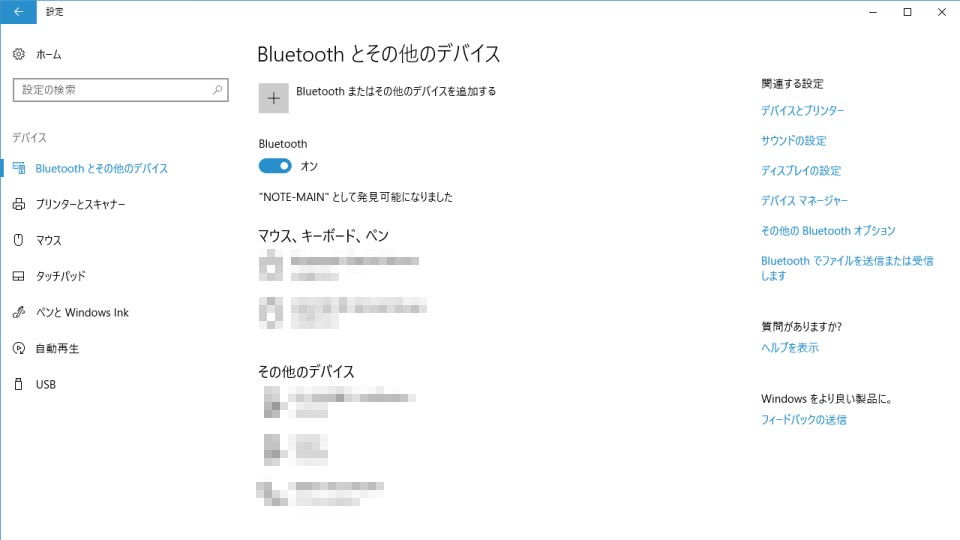
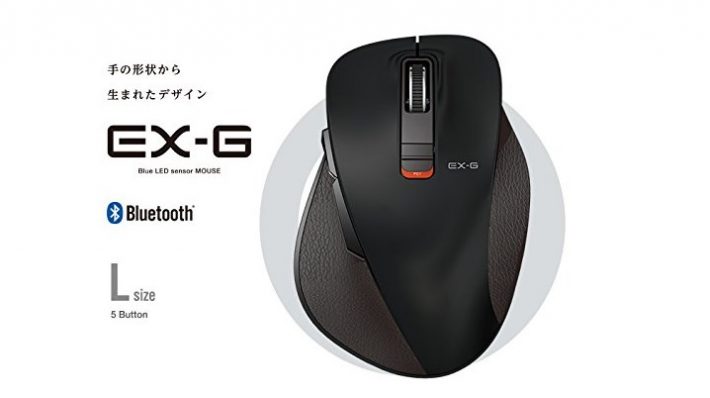
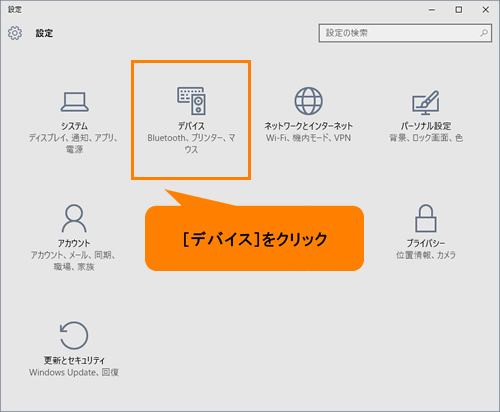
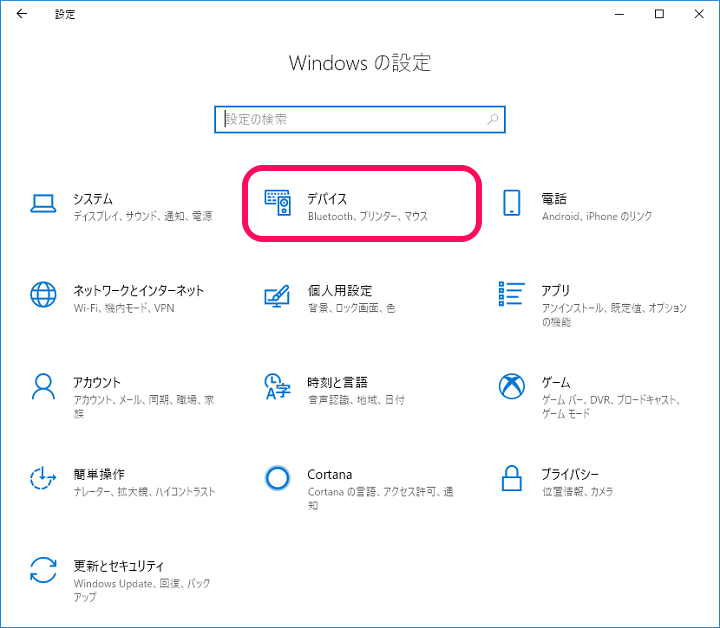
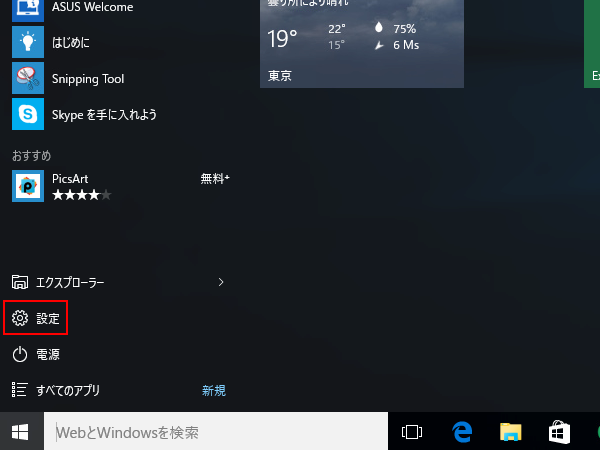
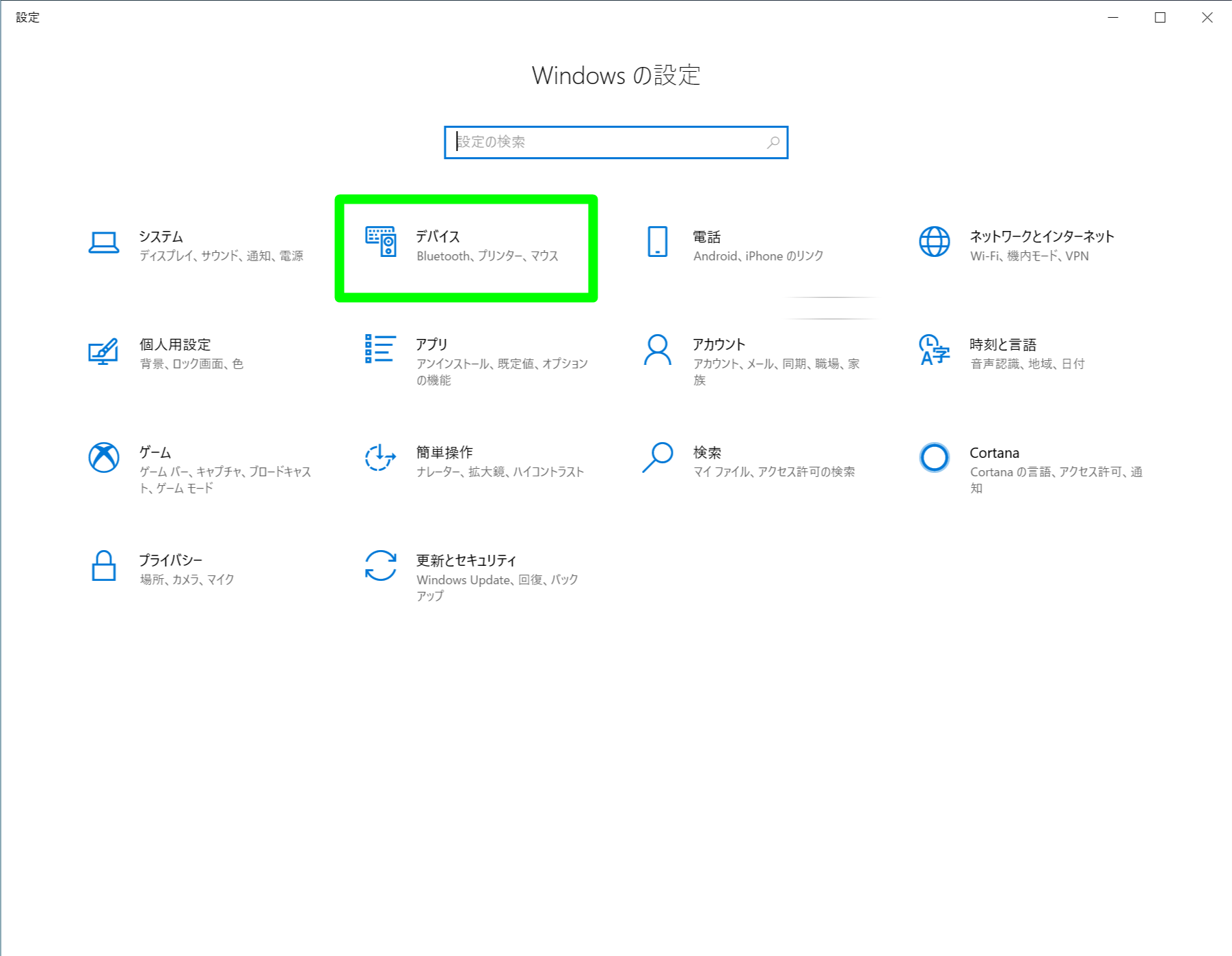
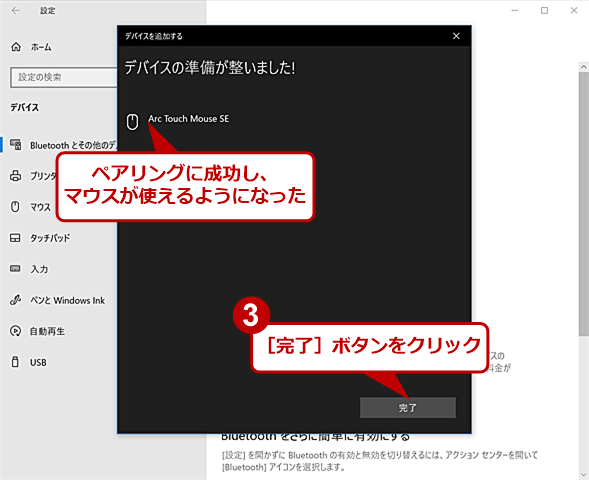
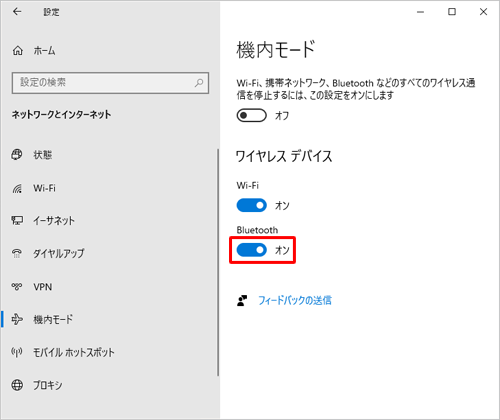
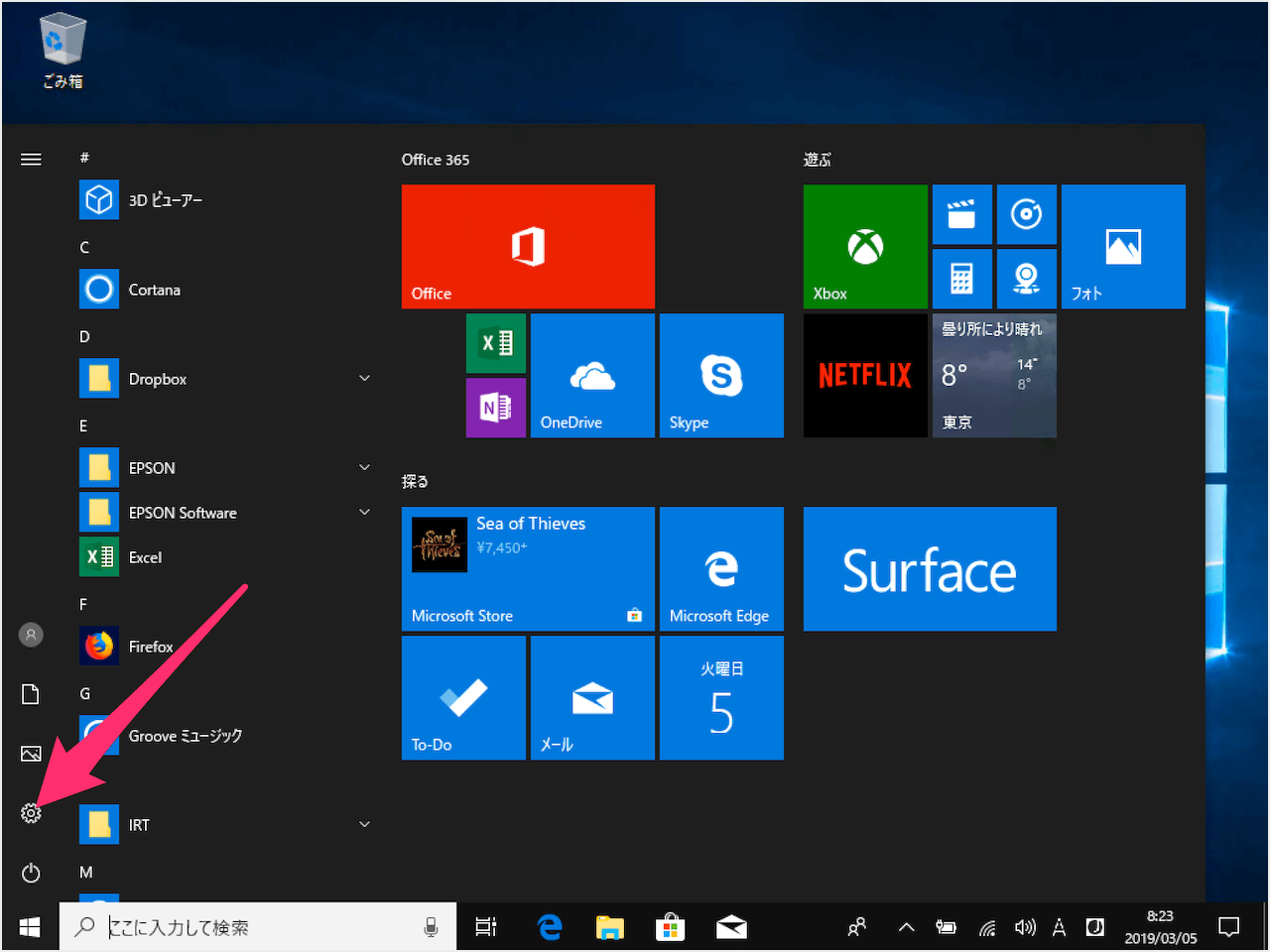
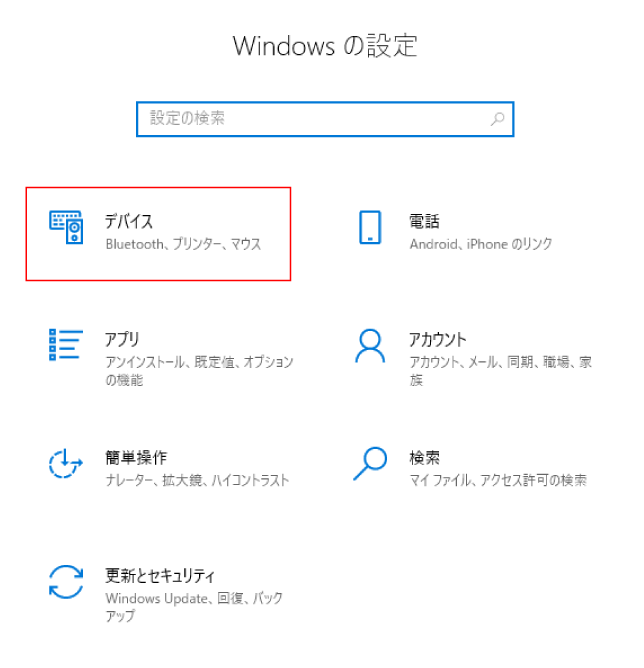
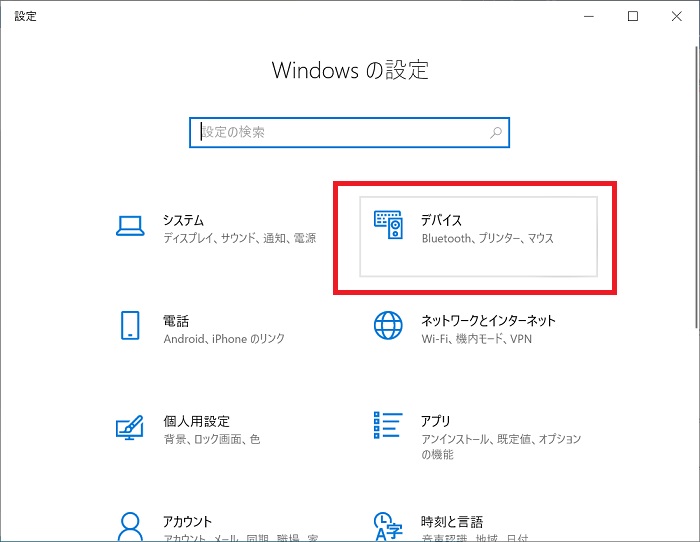
では「Windows10 Bluetoothマウスをペアリングで接続し設定をする」の案内に入ります。 今回使用したマウスは 「MXGM10BB 」 というエレコムから販売されているBluetoothマウスになります。 ・左下にある 「①スタート」 ボタンを左クリック→ 「②設定」 のアイコンを左クリック。 ・「Windowsの設定」の画面が開くので 「デバイス」 を左クリックします。 ・左の項目がWindows 10、81、8、7、Vista Mac OS 106以降 Android Ver40以降 対応機種 Bluetooth®HIDプロファイルに対応した機器(以降「機器」と表記) Bluetooth®30 に対応 Bluetooth®モジュール内蔵の機器に接続できます。 最大約10mの通信範囲で快適な機器操作が可能です。May , 21 · Bluetooth(ブルートゥース)マウスの場合 1付属マウスに電池を入れてから、マウス裏側の電源スイッチを「オン」にします。 2PCの機内モードをオフにします。

Windows10 Digio2 Q Bluetoothモバイルトラックボール型マウスの初期設定 こしぞーのひとり情シス
マウス bluetooth 設定 windows10
マウス bluetooth 設定 windows10-Sep 09, 14 · マウスの電源onの状態でconnectボタンまたはペアリングボタンを押して、マウスをペアリングモードにします。 Bluetoothマウスをペアリングモードにする方法は こちらQ&A(よくある質問) Windows 10でのBluetoothペアリング設定方法を初心者向けにご紹介! マウスでのデバイス登録方法! If playback doesn't begin shortly, try restarting your device Videos you watch may be added to the TV's watch history and influence TV recommendations To avoid this, cancel and sign in


Bt Micro4 Windows10にアップデート後 動作しない場合について プラネックスコミュニケーションズ
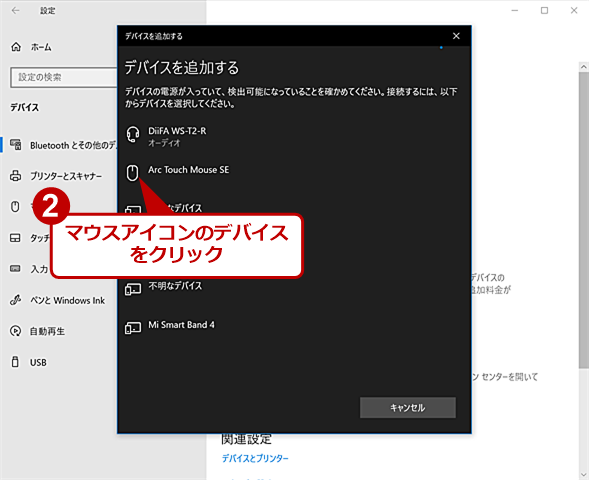
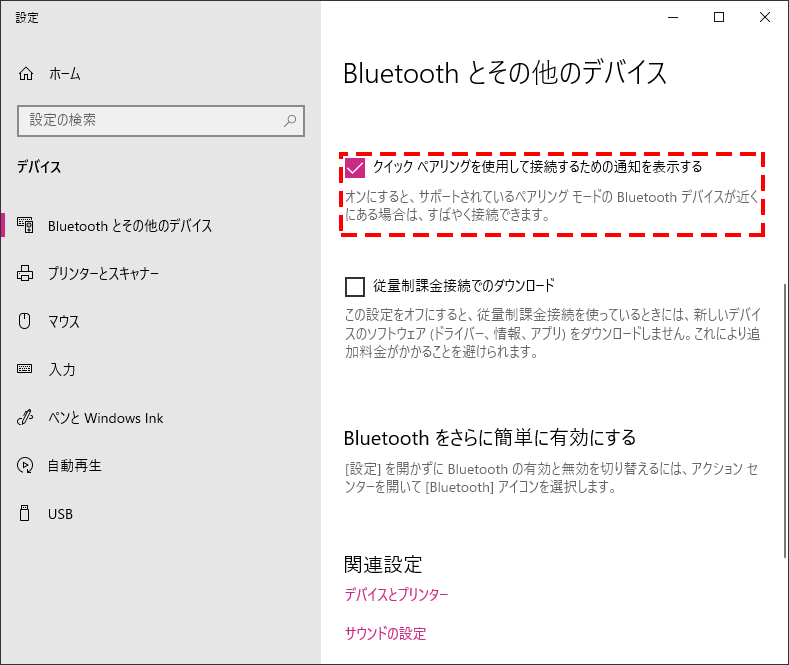
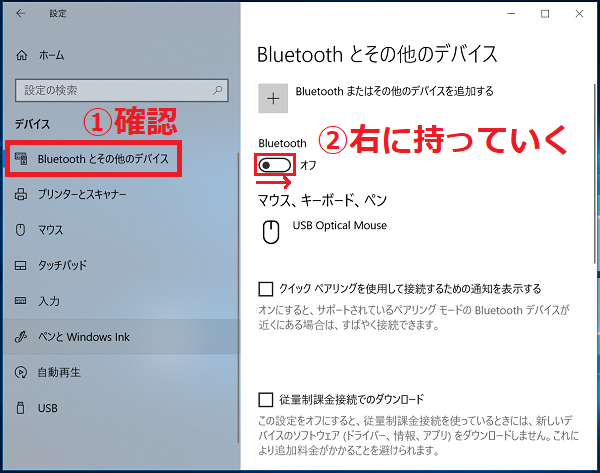
自動的に Bluetooth デバイスの検索が開始します。しばらくお待ちください。 ※ Bluetooth 機能が 「 オフ 」 になっている場合、スイッチをクリックして 「 オン 」 に設定してください。 ここで一時的に Windows 側の操作を中断し、周辺機器側の操作を行います。 5その場合は、アクションセンターの Bluetoothを右クリックし (タッチパネルの場合は押し続けて)、 設定を開くを選択してください。Mar 26, · Windows10・受信トレイのリンク設定方法・解除方法 マウス・Bluetoothマウスを無線でつなぐ設定方法 Windows10メール設定9ステップで10分後には送受信! Gmail無料フリーメール取得の方法。5分もあればOK!
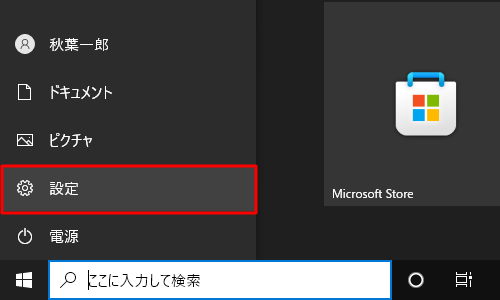
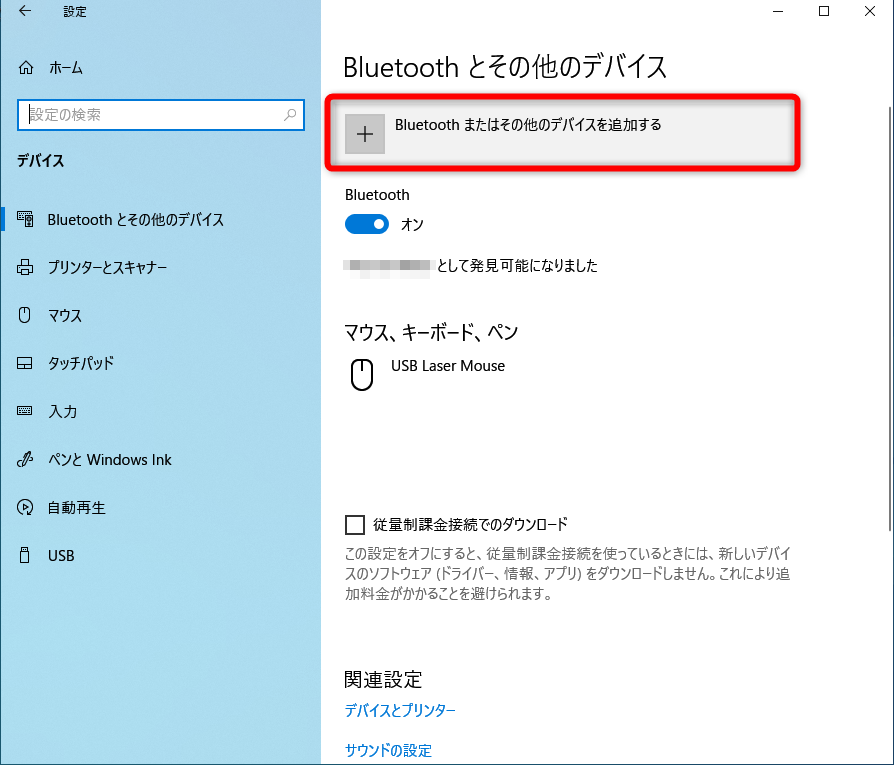
Bluetooth24Gワイヤレスマウス Bluetoothマウス cimetech 無線マウス 2400DPI 高精度 省電力 windows10/XP/vista, mac対応 日本語説明書付き (BT40 24Gデュアルモード, ブラック) 5つ星のうち38 100 ¥1,799 ¥1,799 27ポイント (2%) 2%以上 ポイント 明日, 2月14日, 800 10までに取得 残り7点 ご注文はお早めにJan 23, 21 · 「スタート」ボタン→「設定」の順にクリックします。 「設定」が表示されます。 「デバイス」をクリックします。 「Bluetoothとその他のデバイス」をクリックします。 「Bluetoothまたはその他のデバイスを追加する」をクリックします。Bluetoothマウスが動作するか確認してください。 「Windows7 Bluetoothマウスをペアリングで接続し設定をする」については以上になります。 今日も明日もあなたにとって予期1日になるといいですね^^
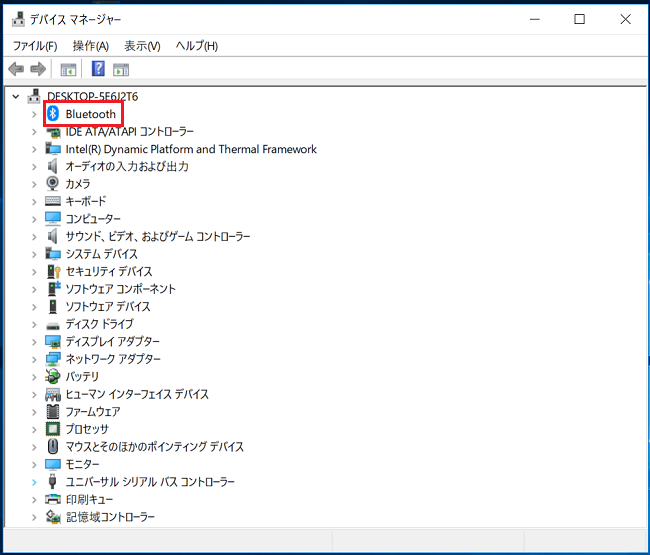
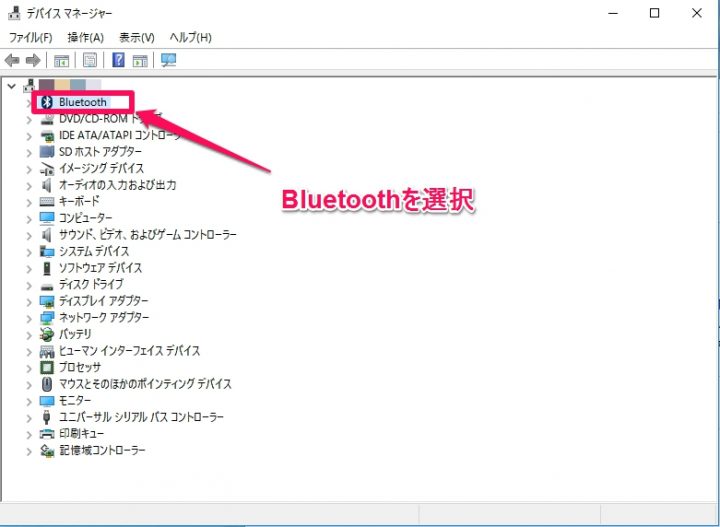
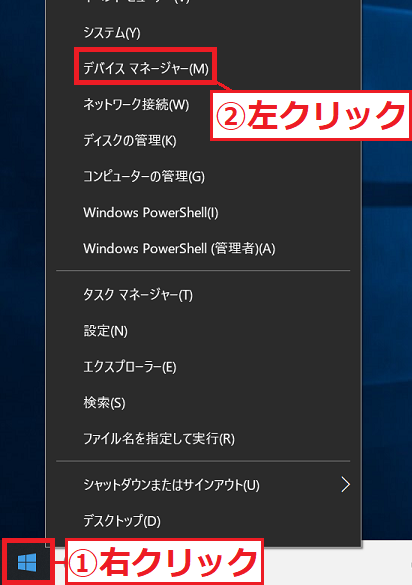
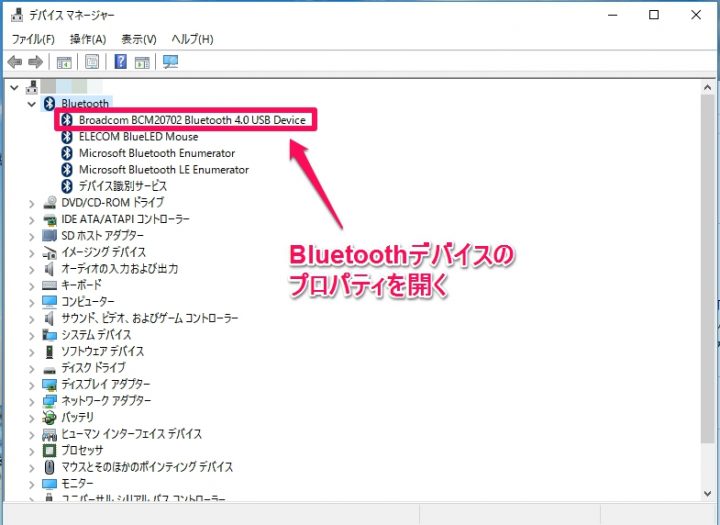
May 10, 19 · アクション センターから、Bluetoothのオン・オフ切り替えや設定を表示することができます。 ※タッチパネル操作の場合は、「タップ」がマウスのクリック、「長押し」がマウスの右クリックと同じ操作になります。 (タッチパネル搭載モデルのみ)ロジクールM337 Bluetoothマウスは軽量のワイヤレスマウスで、外出先、オフィス、または自宅で快適に使用することができます。 ほとんどの場合、細かい設定は不要です。 以下の図は、Windows (7、8、またはそれ以降)およびMac OS X(108以降)でのMay 17, 19 · Windows10の場合bluetoothの節電設定が原因となり、切れる現象が発生することが多いようです。 Bluetoothの電源管理は、まずスタートボタンを右クリックすると表示されるデバイスマネージャーを選択します。 その中にあるBluetoothから、マウスにあたる名前を右

動画あり Windows10 Bluetoothペアリング方法 マウス
Windows 10でbluetoothペアリングする方法 Nov Log
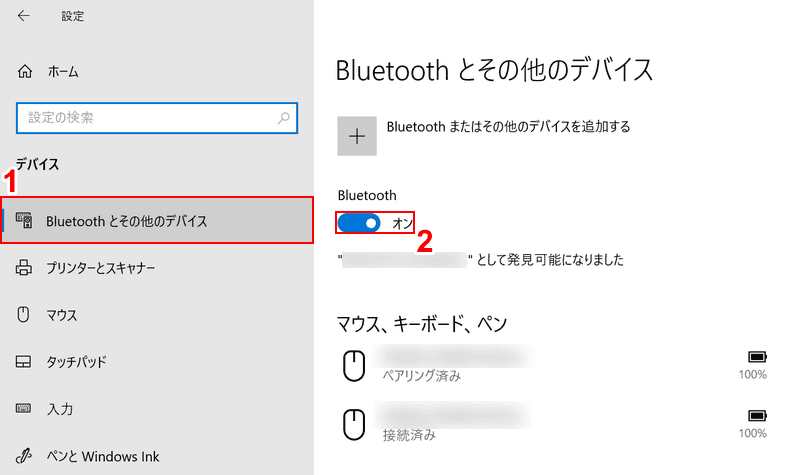
Aug 17, 19 · 赤枠内 の「Bluetoothとその他のデバイス」をクリックして、 緑枠内 のBuletoothを「オン」にします。Getting Started Microsoft® Wireless BlueTrack™ Mouse For distribution only with a new computer Warning For important safety and health information, read the "Microsoft Product Guide" later in this manual Setting Up the Mouse 1 Insert the battery or batteries The mouse requires one or two AA batteries (included in the package)May 31, · ロジクールのワイヤレスマウスをPCやMacに接続する方法 このwikiHowでは、ロジクールのワイヤレスマウスをWindowsやMacのパソコンに接続する方法を紹介します。一般的なワイヤレスマウスはマウスに同梱されているUBSレシーバーを使って接続し、Bluetoothマウスはパソコンで設定を行って接続します。

Windows10 Bluetoothマウスを交換する ちょろqの覚書でぇ す
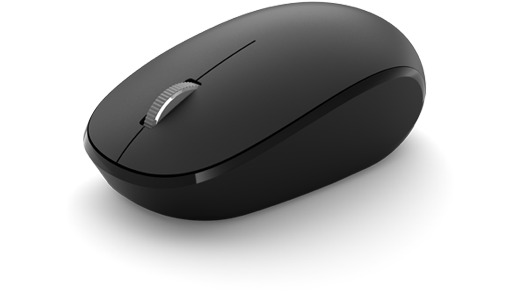
Microsoft Bluetooth Mouse の使用
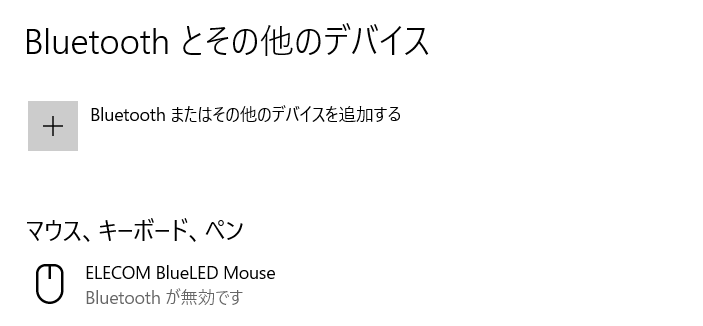
Windows 10では、Bluetooth接続をオン/オフにすることで、Bluetoothマウスの有効/無効を設定することができます。 はじめに Windows 10では、Bluetooth接続のオンまたはオフを切り替えることで、Bluetoothマウスの有効または無効を切り替えます。Wireless mouse and keyboard products let you work without worrying about tangled wires The Microsoft Wireless Entertainment Desktop 7000 features 24 GHz Bluetooth connectivity with First Connect technology that makes it easy to connect wirelessly right out of the boxJan 28, 16 · Windows 10 VAIOとBluetoothマウス、またはBluetoothキーボードを接続する方法 公開 更新 Bluetooth機器とPCをペアリングするときには、双方のBluetooth機能を有効にして設定します。

ワイヤレスマウスはどのように設定しますか よくあるご質問 株式会社ノジマ サポートサイト
Nec Lavie公式サイト サービス サポート Q A Q A番号 0192
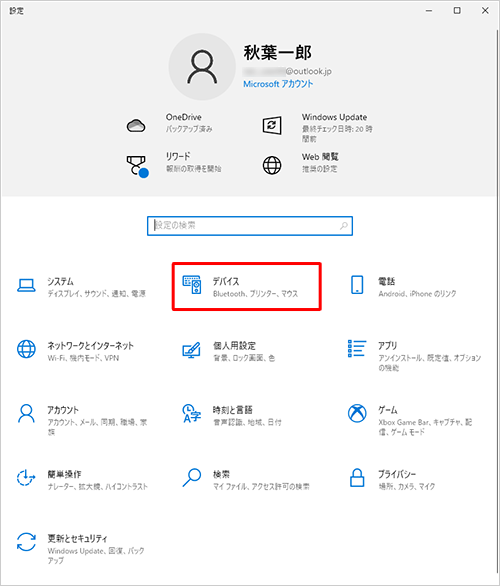
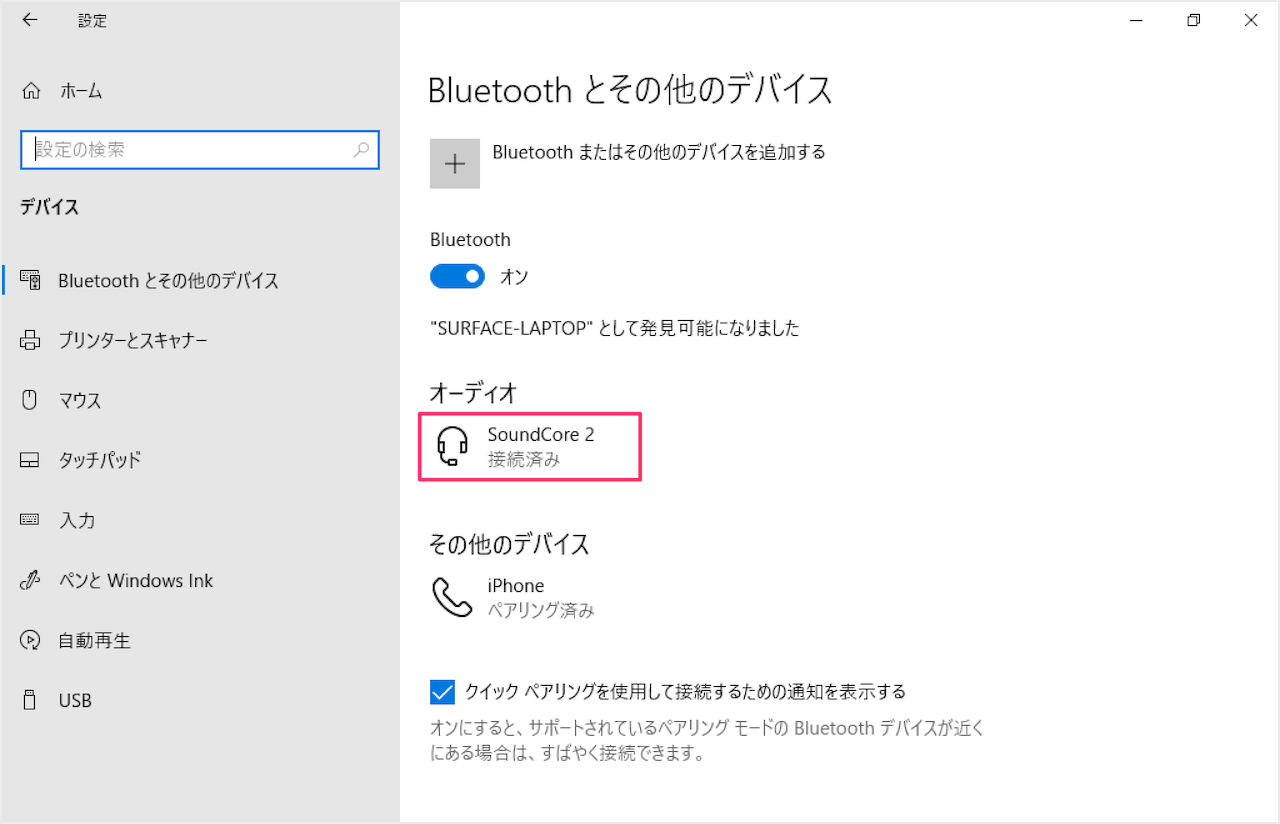
Bluetooth機器が正常に登録されていない可能性があります。 下記の手順でペアリングしなおしてから、Bluetooth機器を使用できるかを確認します。 スタートボタンを選択し、 設定を選択します。 設定画面が表示されるので、 デバイスを選択しますWindows Live button Give yourself room to move;Q.Windows10ペアリングの設定をしたい(Bluetooth) ペアリングの設定をしたい Bluetoothマウスや、キーボード、イヤホンなどをパソコンやタブレットで利用したい場合、接続設定が必要です。 その接続設定のことを「 ペアリング 」とよびます。 ペアリングは、以下の3つのSTEPで接続します。 以下、STEP1~3では、Bluetoothマウスやキーボードのことを"子機
Windows 10トラブル対策 Bluetoothデバイスが接続できない Tech Tips It
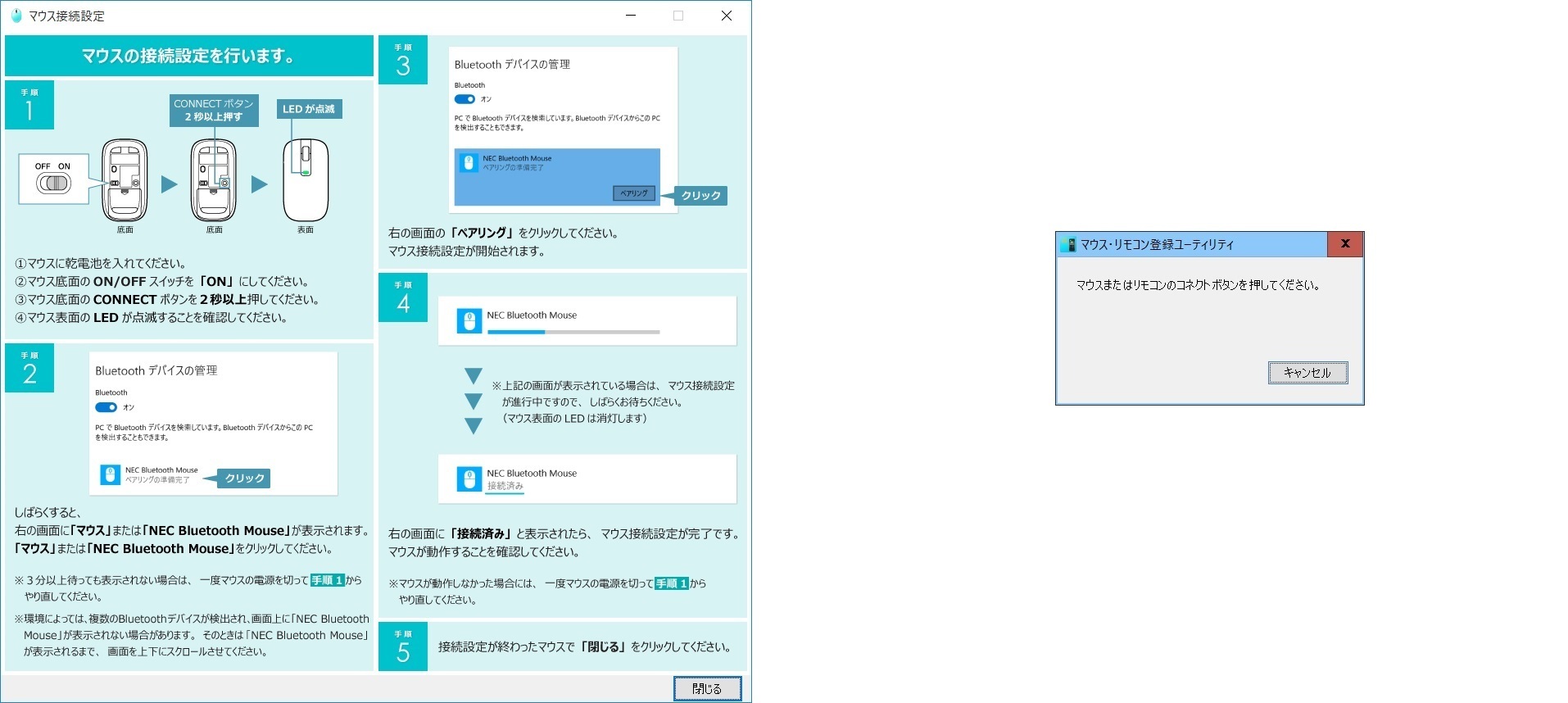
Lavieのワイヤレスマウスの設定方法に詳しい方 Okwave
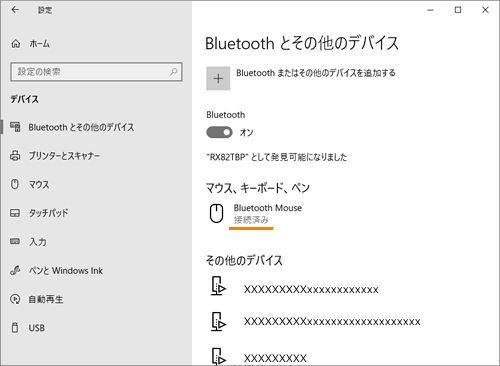
May 09, 16 · Bluetooth機器の電源管理の設定を変更します ※表示される画面は、ご使用のモデルにより異なる場合があります。 デバイス マネージャー画面を表示します 関連Q&A: Windows 10 デバイス マネージャー 画面を表示する方法「設定」画面に戻ったら、「マウス、キーボード、ペン」欄の「NEC Bluetooth Mouse」に、「接続済み」と表示されたことを確認します。 ※ 手順10 で「マウス」をクリックした場合も、表示名が自動的に「NEC Bluetooth Mouse」に変更されます。マウスの底面にある接続ボタンを押します。マウスの上部にあるBluetooth LEDが点滅し始めます。 8 USBレシーバーの接続ボタンを押します。接続が完了すると、マウスのBluetooth LEDの点滅が停止し、しばらく点灯したままになります。

ワイヤレスマウスはどのように設定しますか よくあるご質問 株式会社ノジマ サポートサイト
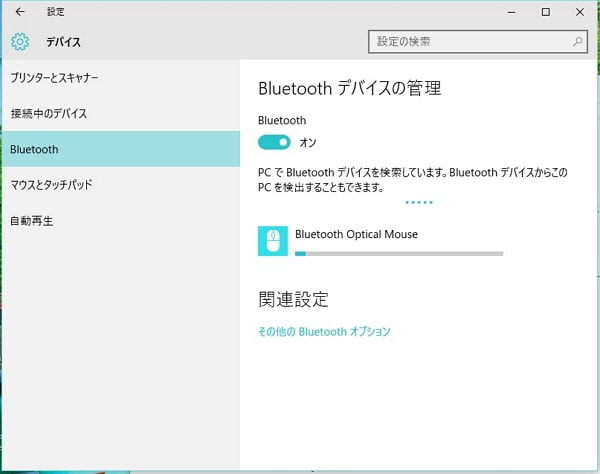
Windows 10でマウスやキーボードをbluetoothでペアリング 接続する方法 Enjoypclife Net
Windows 10 PC が Bluetooth をサポートしているかどうかを確認したら、Bluetooth を有効にする必要があります。 以下にその方法を示します 設定 Start > の >設定を開始する を選択し 、 Devices bluetooth & その他のデバイス > Bluetoothbluetooth をオンにします。Aug 25, 15 · Bluetoothマウスが突然使えなくなった 初回接続時のペアリング設定を終え無事に接続ができ普通に使用していた時の事。 何やら突然マウスが使用できなくなることが度々。 コントロールパネルから接続しているマウスを削除して再度ペアリングから1 設定画面を表示します。 「 デバイス 」 をクリックします。 ※ 設定画面の表示方法は、こちら からご参照ください。 2 デバイス画面が表示します。 画面右側にある 「 Bluetooth またはその他のデバイスを追加する 」 をクリックします。 ※ Bluetooth 機能が 「 オフ 」 になっている場合
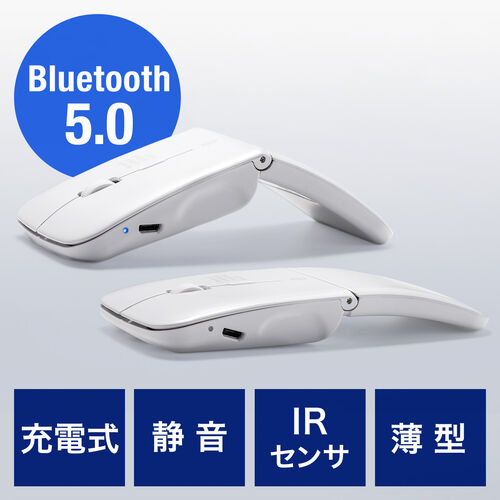
ワイヤレスマウス ブルートゥース マルチペアリング 充電式 Irセンサー 薄型 折りたたみ 3ボタン 400 Ma1wの販売商品 通販ならサンワダイレクト
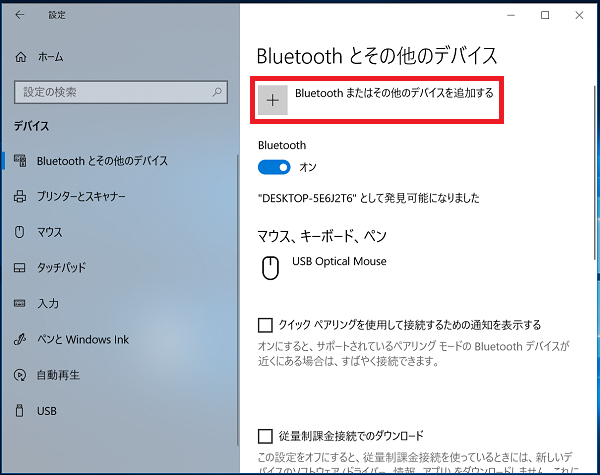
Windows10 Bluetoothマウスをペアリングで接続し設定をする パソコンの問題を改善
Feb 02, 16 · Bluetoothマウス(ケーブル無しマウス)は、Bluetooth通信でパソコンと接続して使用するマウスです。初めてBluetoothマウスを使用するときには、乾電池を取り付けてから電源を入れ、Bluetoothの設定をする必要があります。 <Bluetoothマウスとその付属品について>Jun 15, · すると、「Windowsの設定」画面が開きますので「デバイス」という項目をクリックします。 「Bluetooth」がオンになっている事を確認してから「Bluetoothまたはその他のデバイスを追加する」と書いてある所の左側の「プラス」をクリックします。 するとMicrosoft Windows(7、8、またはそれ以降)を搭載した、Bluetooth 40以降対応のパソコン。 お使いのデバイスがBluetooth Smart対応かどうか分からない場合、 ロジクールMX Anywhere 2マウス サポートページ で、互換性の確認に関する詳細情報をご覧ください。
Windows 10でbluetooth機器を接続できない場合の対処法 Office Hack

Windows10でbluetoothデバイスのリンク接続が切れるときの対処法 解決策 外資系seパパのブログ
Feb 02, 16 · 再度、ペアリングすることでBluetoothマウスを使用することができます。詳しくは、0172:ノートPCに付属のBluetooth(R)マウスを使用するための準備<Windows 10>を参照してください。 (図10) 以上May 22, 21 · Bluetoothマウスを操作し、正常に動作するかどうかを確認します。 ワイヤレスマウス接続設定 再インストール方法を教えてください。(15年9月・10月・12月発表モデル以降) Windows 10 フラットスタートを右クリック → デバイスマネージャー(m) → マウスとそのほかのポインテングデバイス → hid標準マウス(機種によって表示が異なる)を右クリック → デバイスのアンインストール(u) → パソコンを再起動(パソコンの再起動でアンインストールしたマウスドライバがインストールされま

富士通q A Windows 10 Bluetooth機器とパソコンを接続する方法を教えてください Fmvサポート 富士通パソコン
Windows 10でのbluetoothペアリング設定方法を初心者向けにご紹介 マウスでのデバイス登録方法 Youtube
LED ライトが点滅し始めるまで (約 5 秒間)、マウスの底面にあるペアリング ボタンを長押しします。 Windows 10 PC で、マウスの通知が表示されたら 接続 を選択し、セットアップが完了するまで待ちWindows 10では、Bluetooth接続をオン/オフにすることで、Bluetoothマウスの有効/無効を設定することができます。 はじめに Windows 10では、Bluetooth接続のオンまたはオフを切り替えることで、Bluetoothマウスの有効または無効を切り替えます。 Bluetooth接続のオンまたはオフの切り替えは、「設定」の「デバイス」もしくは「ネットワークとインターネット」から行います。Nov 12, 15 · Windows10にUpdateしてからですが、起動後にBluetoothのマウスが動かなくなってしまい、ドライバーの再インストールや再ペアリングしてみたりと色々しましたが、結局のところ電源の管理が原因でした。 再設定してからは起動時は勿論ですが、スリープモードから復帰した際も1クリックで復旧可能
Bluetooth Le Ble 接続のマウスがwindows 10 Ver 04で突然動かなくなる問題への対処方法 タワ記
Bt Micro4 Windows10にアップデート後 動作しない場合について プラネックスコミュニケーションズ
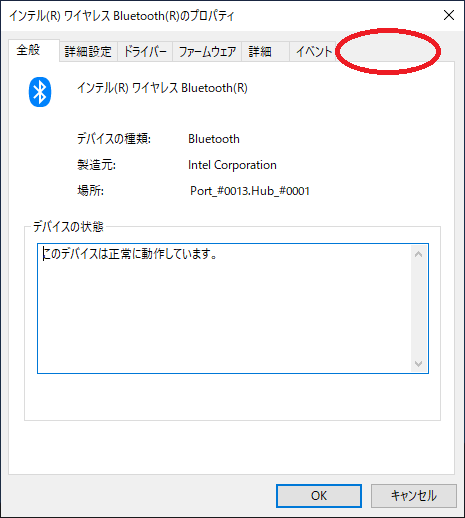
Dec 08, 18 · 以前よりBluetooth マウスが****ペアリング済み****のまま接続できないことがあったのですが 「デバイスの削除」を行い、再ペアリングすることで使用することが可能でした。 しかしあるとき「デバイスの削除」を行った後、デバイスが検出されなくなってしまい再ペアリングができなDec 16, 15 · Windows 10を12月に updateしたところ、Bluetooth Opticalマウスの接続が途切れる現象が出ます(以前のWin10では正常稼働してました)。 「Bluetoothデバイスの管理」上は「接続済み」、デバイスで確認しても「このデバイスは正常に動作しています。③「マウス設定」画面にて「Windowsキー」が選択されていることを確認してください。 「自動スクロール」が選択されている場合には、「Windowsキー」をクリックし設定を 変更してください。 Bluetooth マウス スクロールボタン機能
Windows10でbluetooth接続しているマウスが使えなくなる場合にチェックしたい事 パソコンに困ったらfind Out
Windows10 Bluetoothマウスをペアリングで接続し設定をする パソコンの問題を改善
Mar 18, · Windows10のマウスにおいて、主ボタンと副ボタンの切り替え、ホイールでのスクロール速度、ダブルクリック、クリックロック、ポインターのデザイン、動作や速度まで、あらゆる設定を解説します。
Bluetooth R マウスのペアリングを解除する方法 Windows 10 サポート Dynabook ダイナブック公式
Window10 Bluetoothマウス キーボードをペアリングする方法 初回のみ必要なセットアップ手順 使い方 方法まとめサイト Usedoor

Windows 10 Bluetooth マウスが検出されない場合の対処法 元 なんでもエンジニ屋 のダメ日記
Bluetoothマウスの設定 変更方法 Windows10ヘルプ的なもの
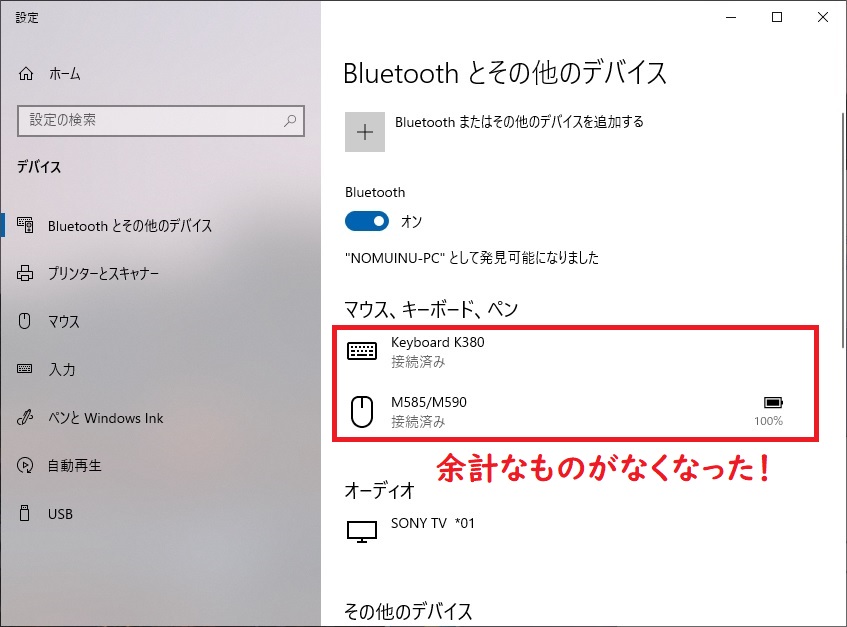
Windows10 Bluetooth 機器 マウスやキーボード が削除ができない件

土日祝出荷ok メール便送料無料 カチカチというクリック音を気にすることなくカフェや図書館でも使える 難しい設定や特別なアプリは必要なし ワイヤレス マウス 静音 Bluetooth 送料無料 一部地域を除く 充電式 マウス ワイヤレス 2 4ghz ゲーミングマウス Usb Led
Windows10 Digio2 Q Bluetoothモバイルトラックボール型マウスの初期設定 こしぞーのひとり情シス

動画あり Windows10 Bluetoothペアリング方法 マウス

マウスの不具合ではありませんでした Bluetoothマウスの接続がよく途切れるので Windows10の設定を変更しました Yujiblog
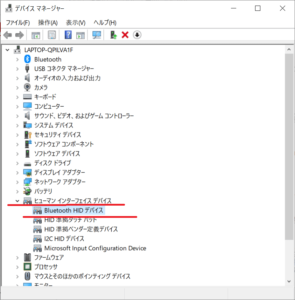
マウスの不具合ではありませんでした Bluetoothマウスの接続がよく途切れるので Windows10の設定を変更しました Yujiblog
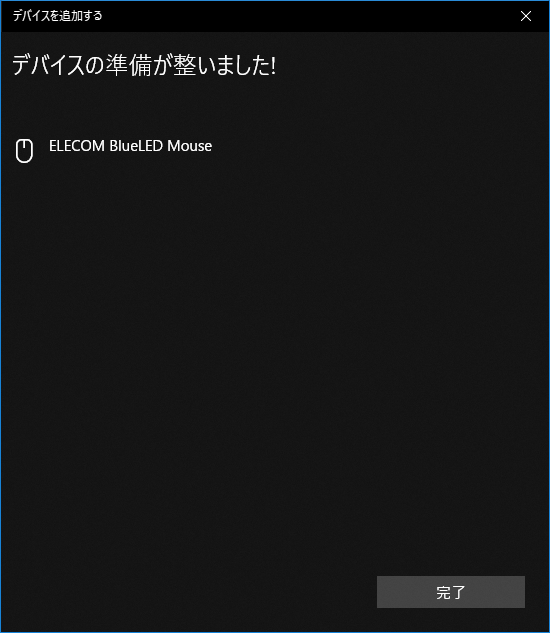
Window10 Bluetoothマウス キーボードをペアリングする方法 初回のみ必要なセットアップ手順 使い方 方法まとめサイト Usedoor
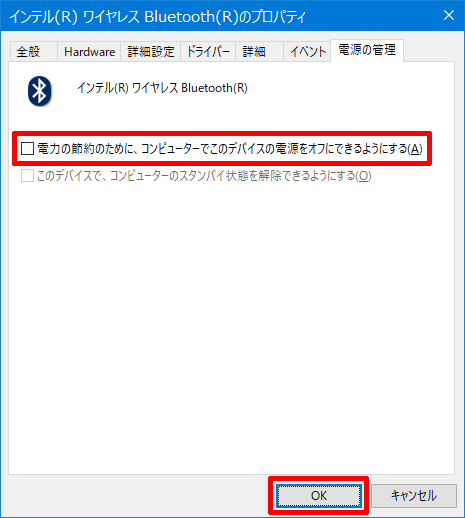
Windows 10でbluetoothマウスやキーボードが使えなくなる原因は省電力設定かも Solomonレビュー Redemarrage

Amazon Bluetooth マウス Fenifox 無線 ワイヤレス 静音 3ボタン 光学式 2400dpi 音のしない 音がしない 無線式 3d Pc Mac Windows 用 ブラック Fenifox パソコン 周辺機器 通販
Windows10でbluetooth接続しているマウスが使えなくなる場合にチェックしたい事 パソコンに困ったらfind Out
スマートフォンのbluetoothイヤホンをパソコンでも使うには Windows Tips できるネット
Windows10 Bluetoothマウスをペアリングで接続し設定をする パソコンの問題を改善
Windows 10でbluetoothを有効にする方法 マウス キーボード イヤホンなどのbluetoothデバイスを接続する方法も紹介 キニサーチ

動画あり Windows10 Bluetoothペアリング方法 マウス

Windows10 キーボードだけでbluetoothのオンオフを切り替える方法 よろず便利帖
Hp Pc ワイヤレスキーボードのトラブルシューティング Hp カスタマーサポート
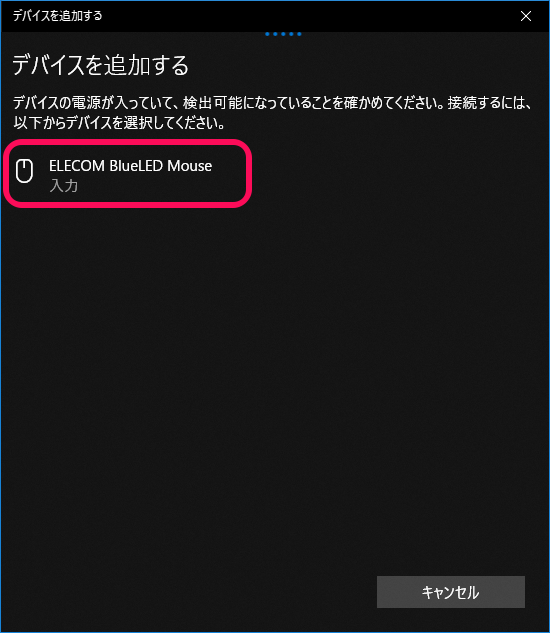
Window10 Bluetoothマウス キーボードをペアリングする方法 初回のみ必要なセットアップ手順 使い方 方法まとめサイト Usedoor
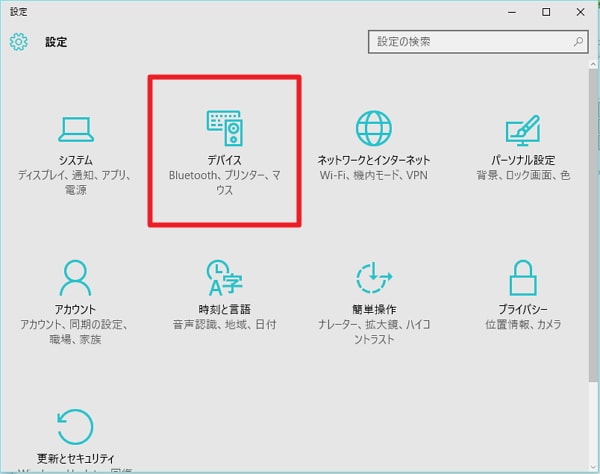
Windows 10でマウスやキーボードをbluetoothでペアリング 接続する方法 Enjoypclife Net
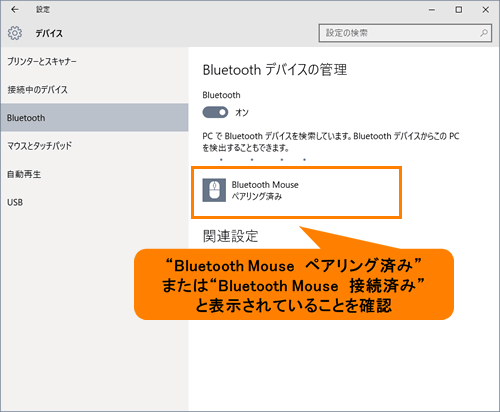
Bluetooth R マウスがうまく動作しない場合の対処方法 Windows 10 サポート Dynabook ダイナブック公式
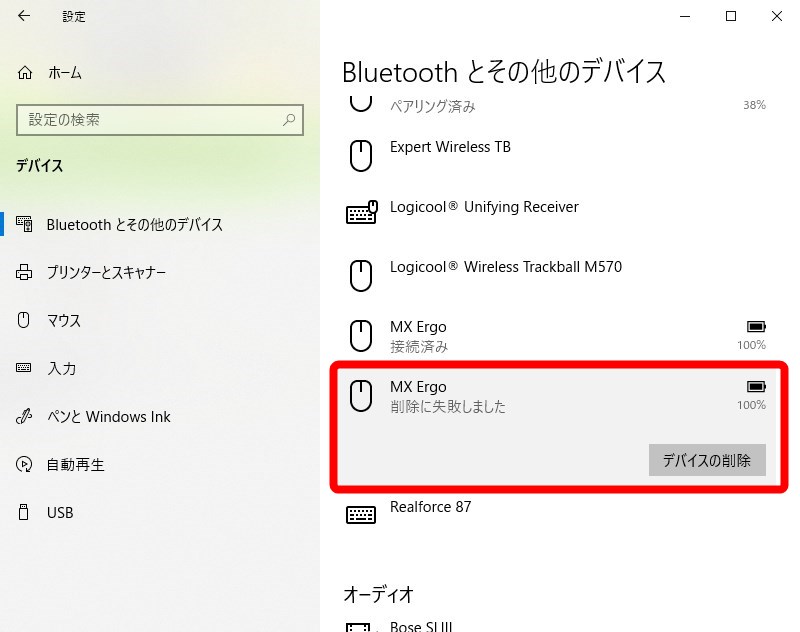
Bluetooth 削除に失敗しました となる不具合 Windows10 ペアリングしたマウスやイヤホン削除できないデバイスの消し方 いろいろブログ
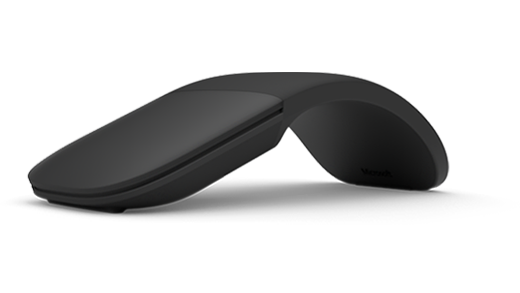
Microsoft アーク マウス または Surface アーク マウスの使用
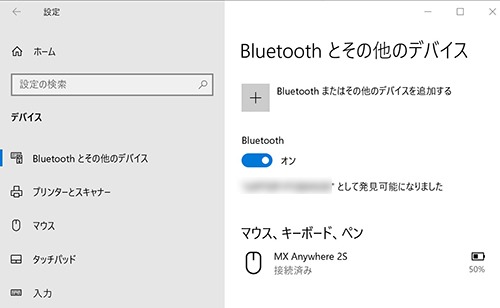
Bluetoothマウスの電池残量を確認する方法 店長のつぶやき日記ハイパぁ 2
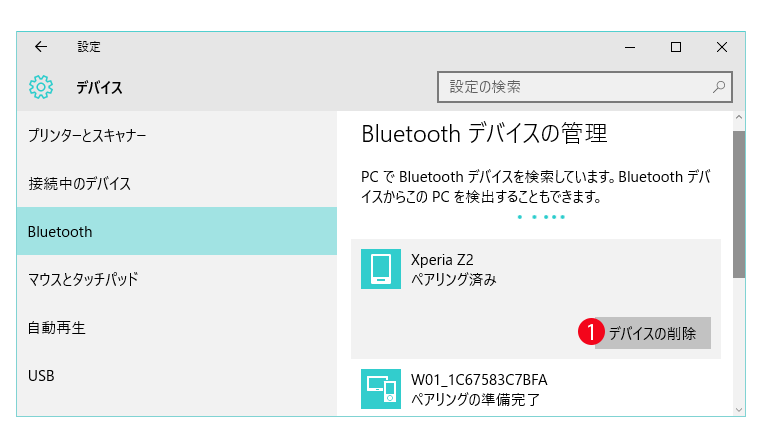
Bluetooth 近距離無線通信 がペアリング済みのままに接続できない 3 4 Windows10

動画あり Windows10 Bluetoothペアリング方法 マウス
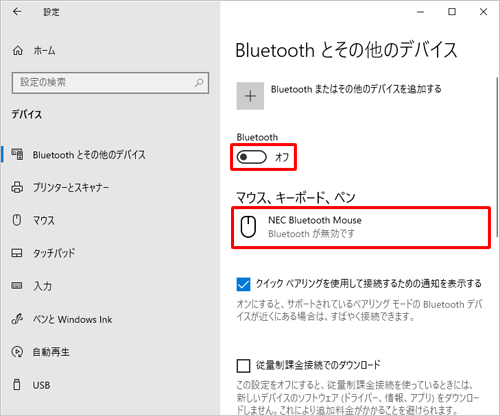
Nec Lavie公式サイト サービス サポート Q A Q A番号
Windows 10トラブル対策 Bluetoothデバイスが接続できない Tech Tips It

マウスコンピューター Faq アーカイブページ
Windows10 Bluetoothのオンオフの設定が消えた マウスが使えない 偏差値40プログラマー
Nec Lavie公式サイト サービス サポート Q A Q A番号
Windows10 Bluetoothのオプション設定 Pc設定のカルマ
Windows10 Bluetoothマウスをペアリングで接続し設定をする パソコンの問題を改善
Bluetooth R 機能を搭載している周辺機器とパソコンをbluetooth R 接続 ペアリング する方法 Windows 10 サポート Dynabook ダイナブック公式
Windows 10 クイック ペアリングを利用する Pcまなぶ

土日祝出荷ok メール便送料無料 カチカチというクリック音を気にすることなくカフェや図書館でも使える 難しい設定や特別なアプリは必要なし ワイヤレス マウス 静音 Bluetooth 送料無料 一部地域を除く 充電式 マウス ワイヤレス 2 4ghz ゲーミングマウス Usb Led
Nec Lavie公式サイト サービス サポート Q A Q A番号
Windows10 Bluetoothマウスをペアリングで接続し設定をする パソコンの問題を改善
Windows10でbluetooth接続しているマウスが使えなくなる場合にチェックしたい事 パソコンに困ったらfind Out
Windows10 Bluetooth デバイスの切断とペアリング解除 Pc設定のカルマ
初心者向け マウスが動かない時の原因と設定 いまさら聞けないマウスのあれこれ 家電小ネタ帳 株式会社ノジマ サポートサイト

Windows10 Bluetoothマウスの接続 ペアリングの方法 大師小100期生集まれ

Bluetoothマウスが突然動かなくなる場合の回避方法ついて サンワサプライ株式会社
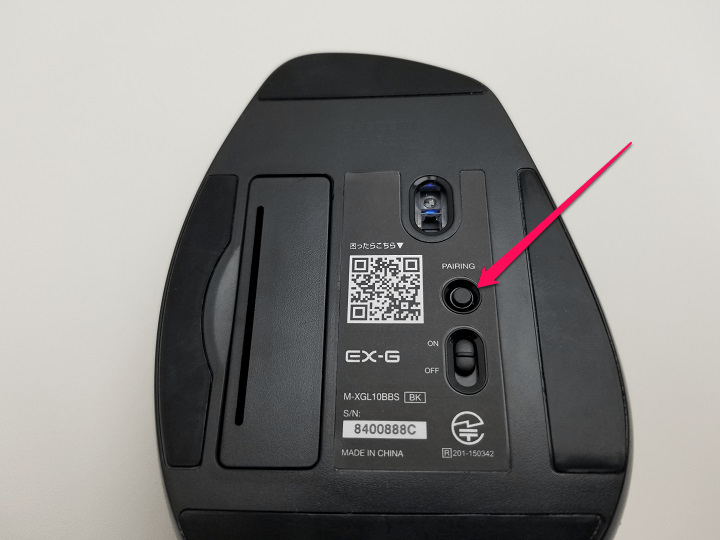
Window10 Bluetoothマウス キーボードをペアリングする方法 初回のみ必要なセットアップ手順 使い方 方法まとめサイト Usedoor
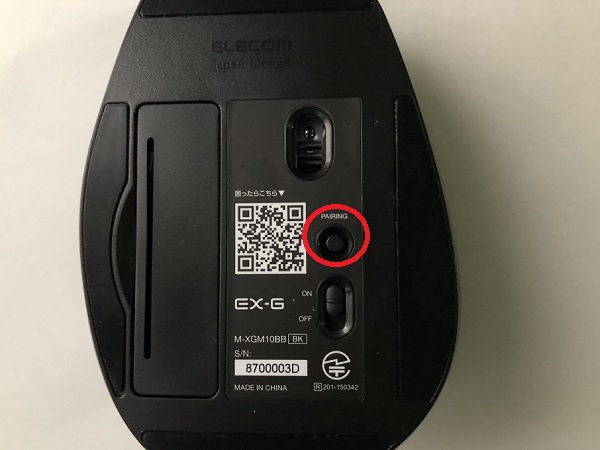
Windows10 Bluetoothマウスをペアリングで接続し設定をする パソコンの問題を改善
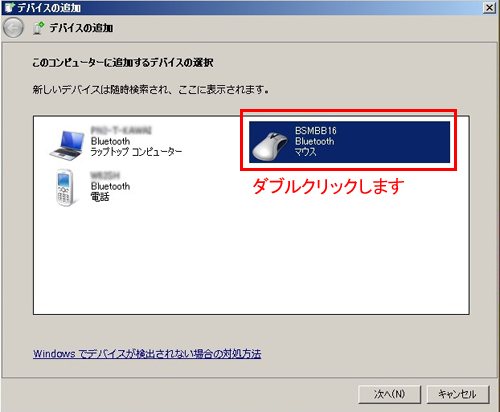
Bluetoothマウスをwindowsで使用する方法 バッファロー

動画あり Windows10 Bluetoothペアリング方法 マウス
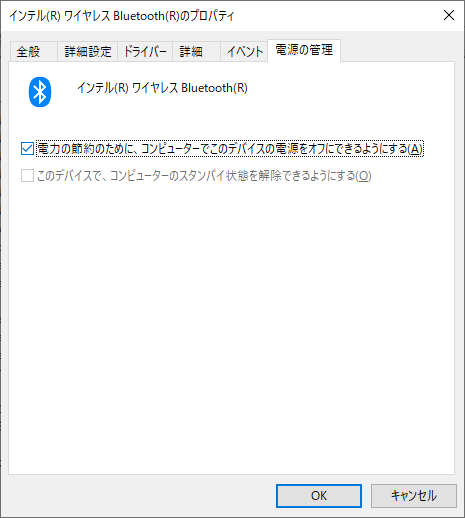
Windows 10 Bluetoothキーボードやマウスの接続が切れる ときは Bluetoothアダプタの省電力設定が原因かも
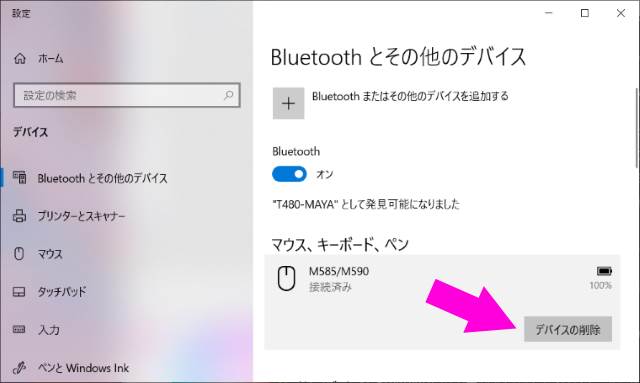
Windows 10 で Bluetooth マウスが途切れる際の対処方法 Lonely Mobiler
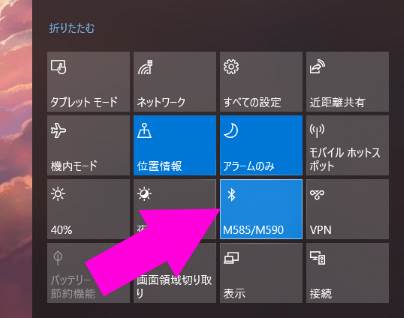
Windows 10 で Bluetooth マウスが途切れる際の対処方法 Lonely Mobiler

Bluetooth ブルートゥース でマウスとキーボードが切れる を解消 進化戦略研究会
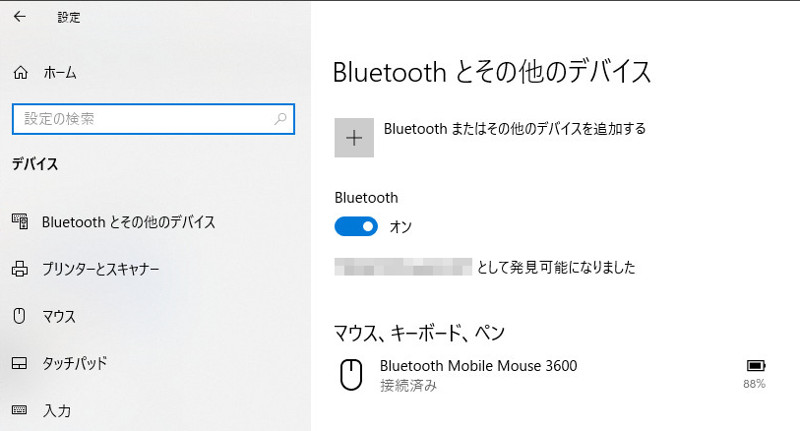
Windows10 Bluetoothマウスが動かなくなった ラズベリーパイとサンデープログラミング
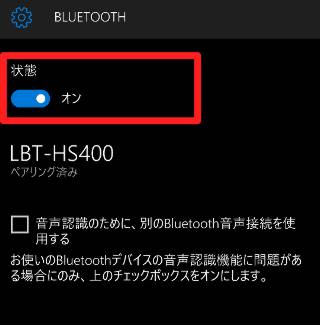
Windows 10 Mobile Windows Phone でbluetoothマウスを活用する Windows 10 Mobileでマウス操作を実現する Win10 Windows10総合情報サイト テレワーク 環境移行支援 For スマホ
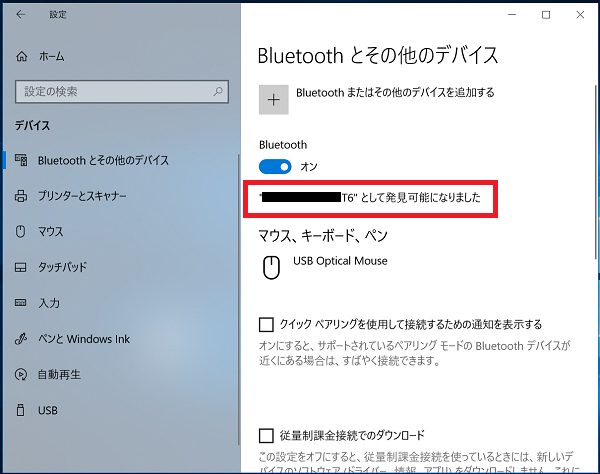
Windows10 Bluetoothマウスをペアリングで接続し設定をする パソコンの問題を改善
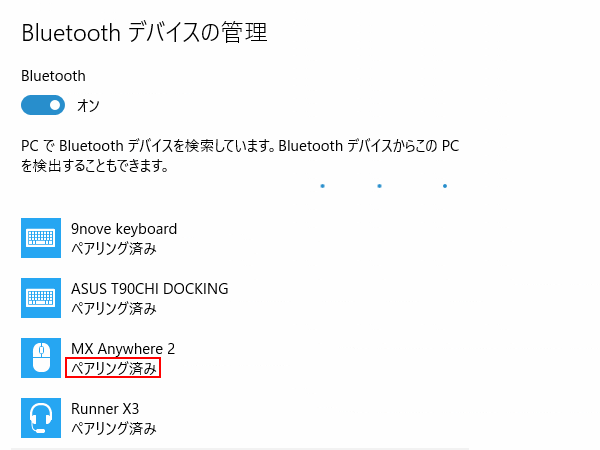
Bluetoothマウスの設定 変更方法 Windows10ヘルプ的なもの

マウスコンピューター Faq アーカイブページ

土日祝出荷ok メール便送料無料 カチカチというクリック音を気にすることなくカフェや図書館でも使える 難しい設定や特別なアプリは必要なし ワイヤレス マウス 静音 Bluetooth 送料無料 一部地域を除く 充電式 マウス ワイヤレス 2 4ghz ゲーミングマウス Usb Led
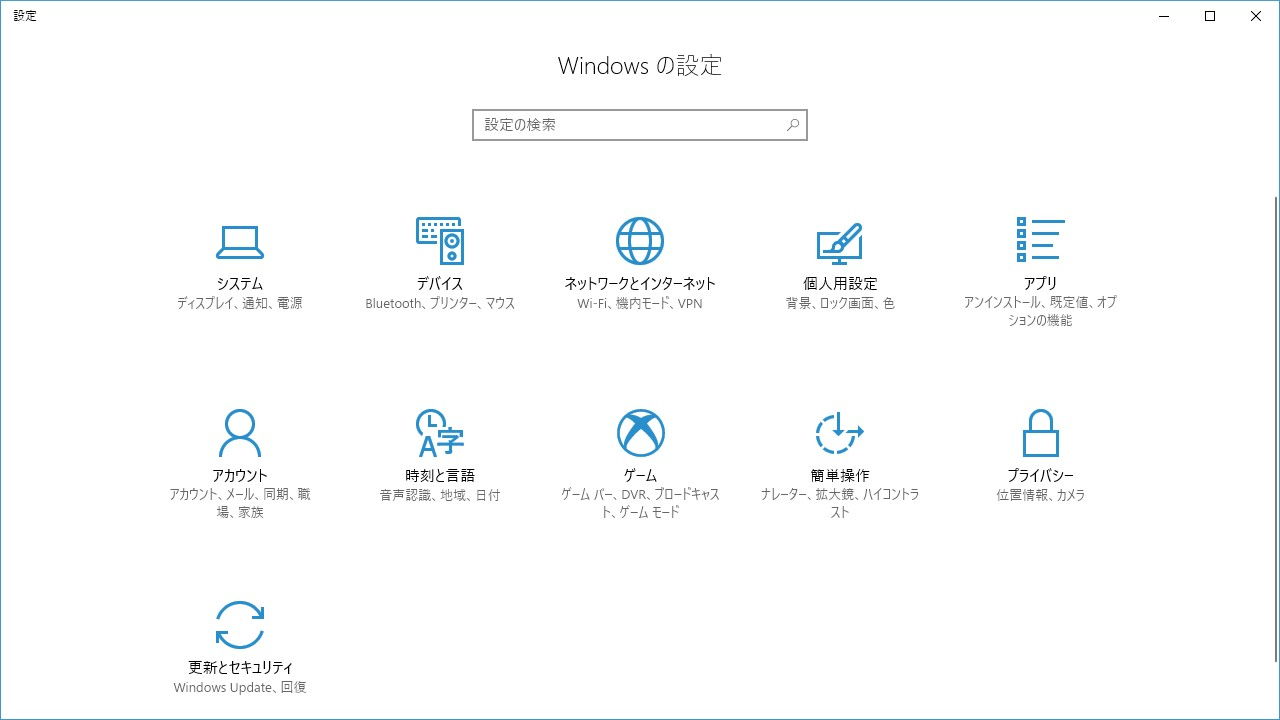
Windows 10でbluetoothペアリングする方法 Nov Log

Windows10のbluetoothの表示名 デバイス名 を変更する Web系seの大学ノート
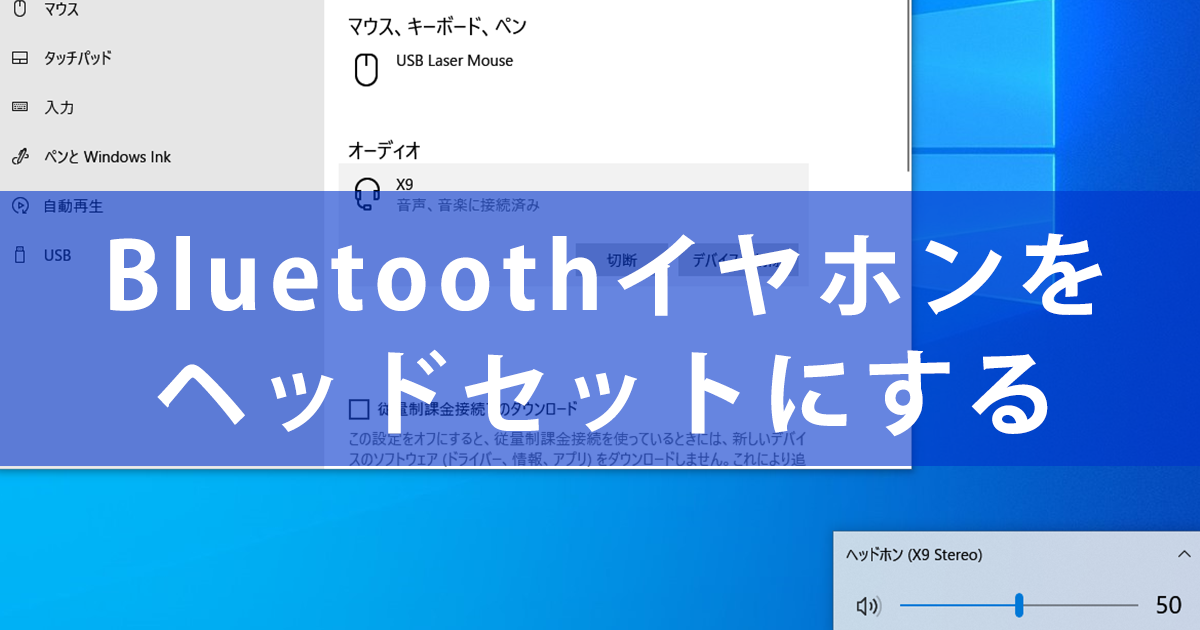
スマートフォンのbluetoothイヤホンをパソコンでも使うには Windows Tips できるネット

Bluetooth のペアリングを再設定する方法 タブレット Windows 10 ドスパラ サポートfaq よくあるご質問 お客様の 困った や 知りたい にお応えします
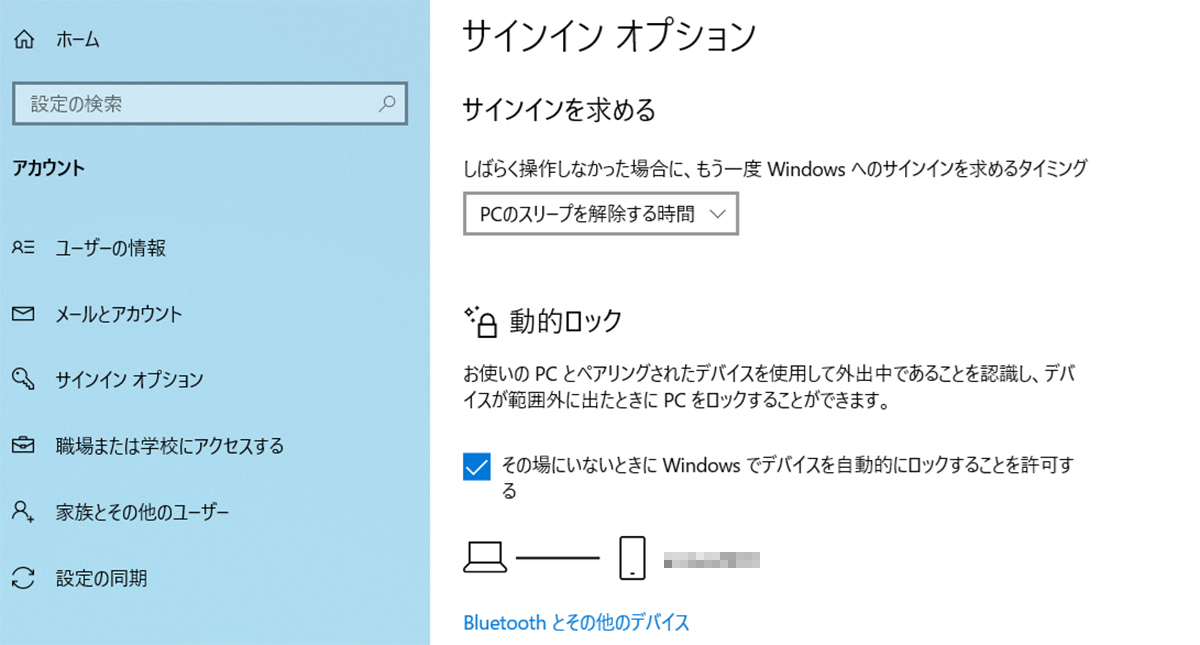
Windows 10の動的ロックを設定する方法 パソコン工房 Nexmag
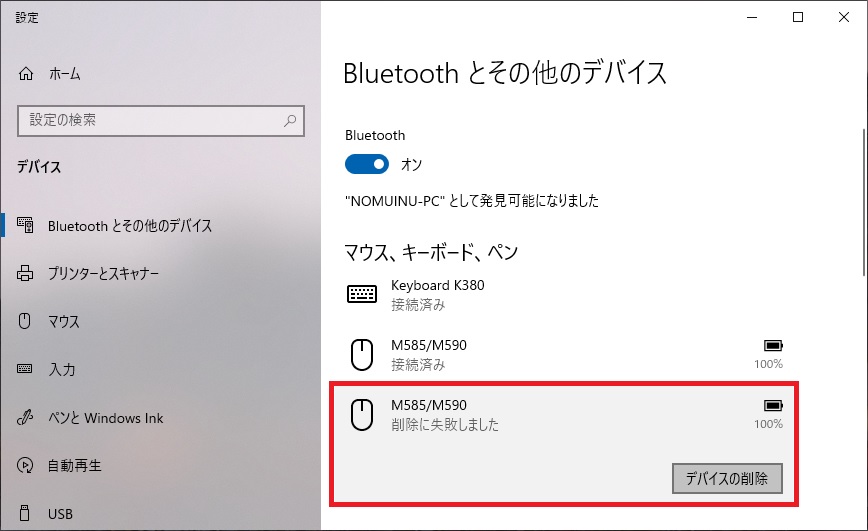
Windows10 Bluetooth 機器 マウスやキーボード が削除ができない件

Bluetoothのマウスがペアリング済みなのに接続にならない問題 Windows10 ブログが書けたよ
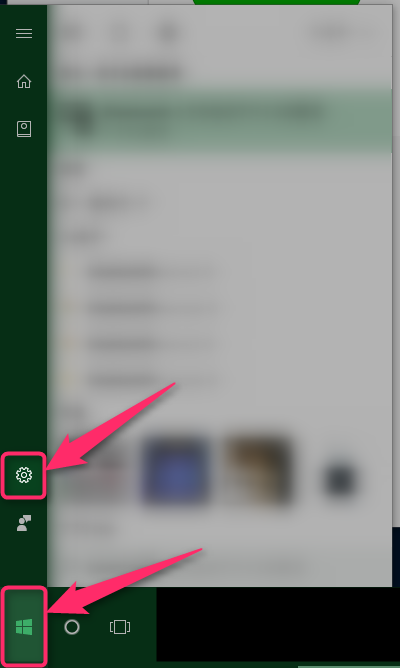
Windows 10 Bluetoothイヤホンを接続する手順メモ
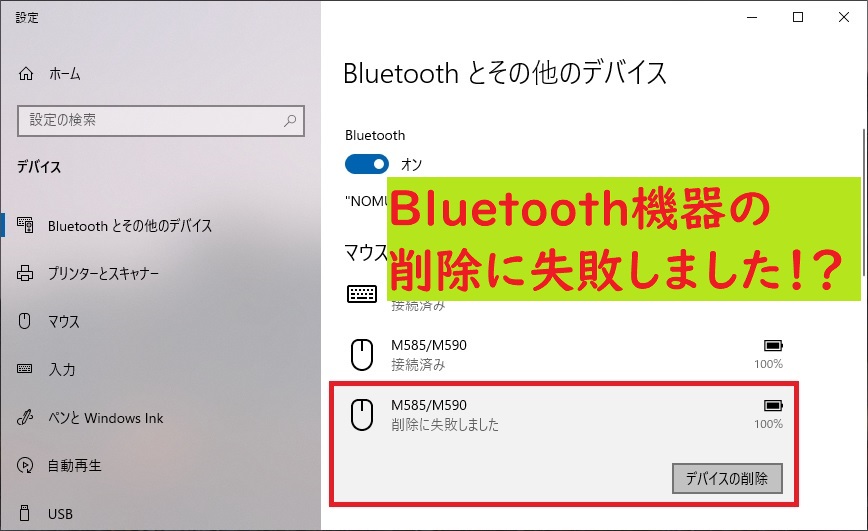
Windows10 Bluetooth 機器 マウスやキーボード が削除ができない件
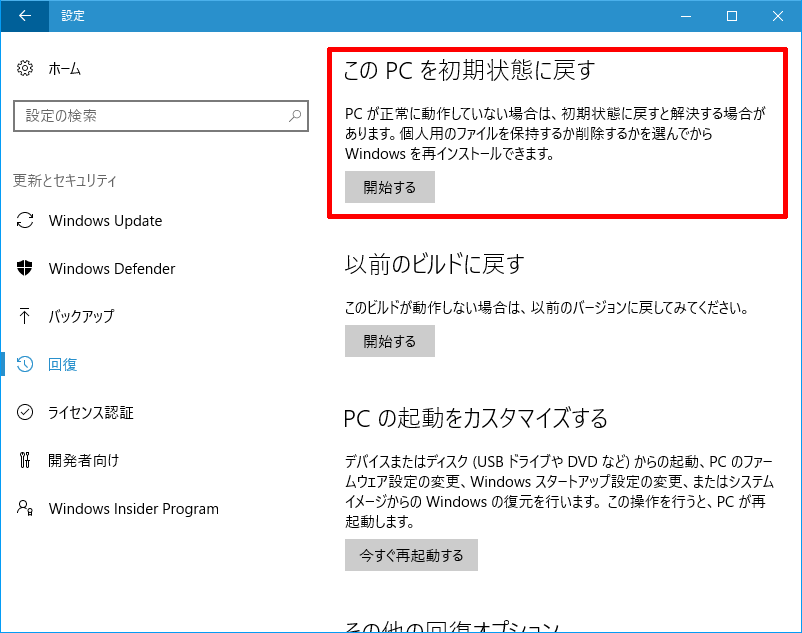
ペアリング済みのbluetoothマウスが使えなくなる問題の対策 Solomonレビュー Redemarrage
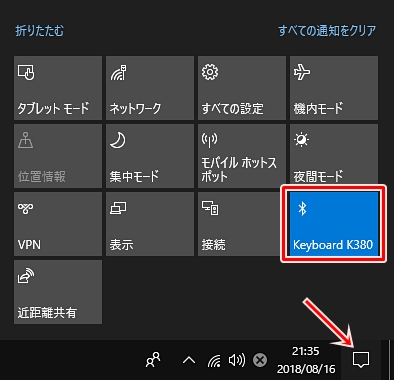
Windows10でbluetoothキーボードを追加する方法 Pcの鎖
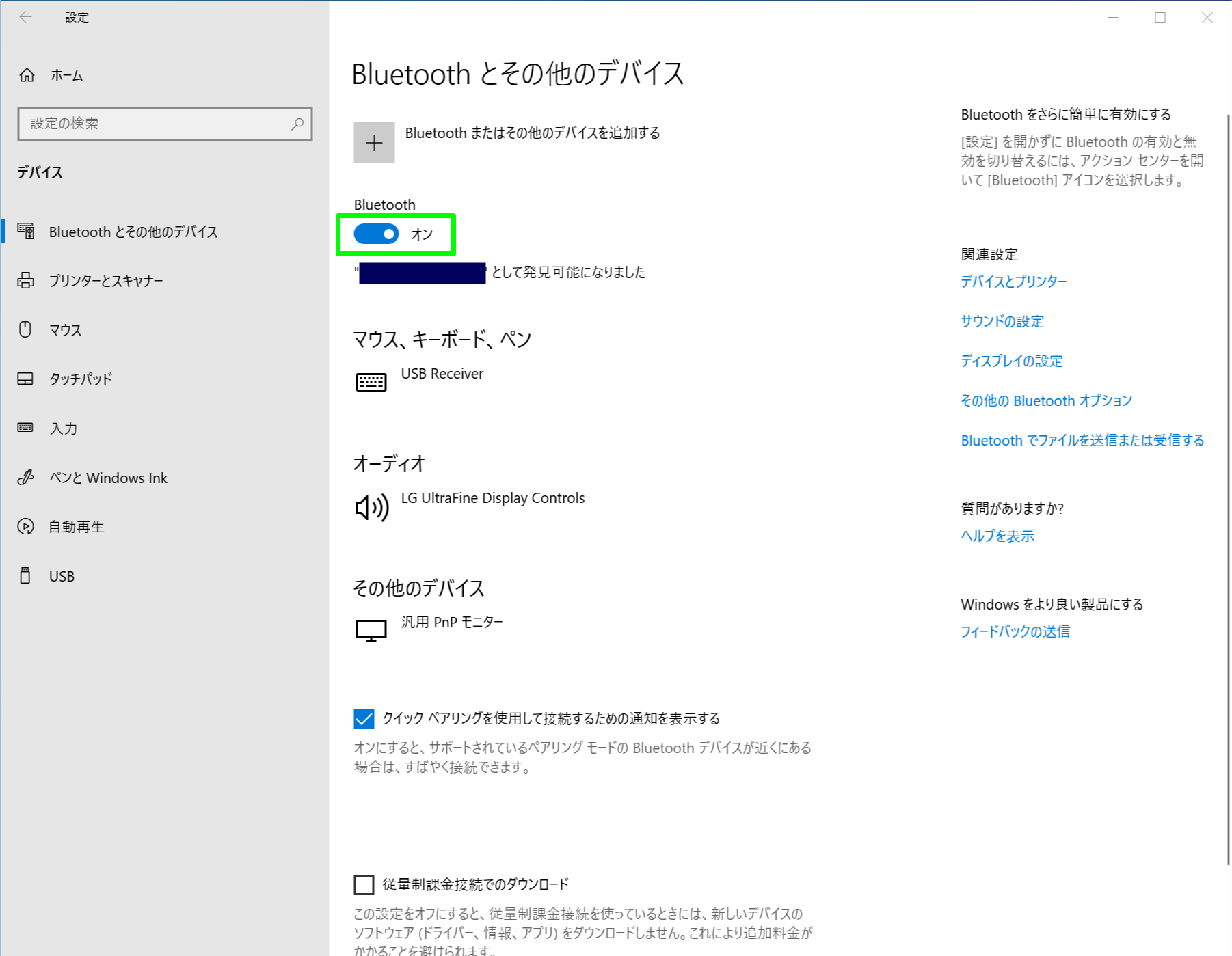
Windows 10でbluetoothを有効にする方法 マウス キーボード イヤホンなどのbluetoothデバイスを接続する方法も紹介 キニサーチ

Windows10 Creatorsupdateでbluetoothのマルチペアリング切替が簡単に ガジェット好きの日記
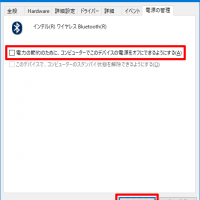
Windows 10でbluetoothマウスやキーボードが使えなくなる原因は省電力設定かも Solomonレビュー Redemarrage
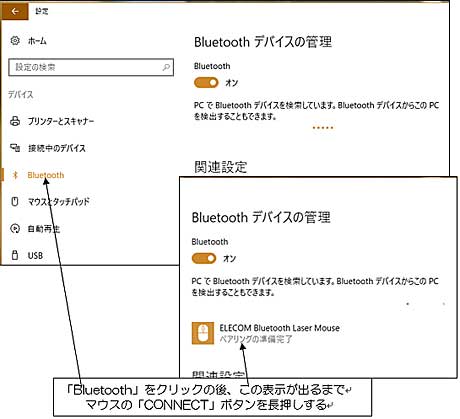
Windows10 Bluetoothマウスが動かない よちよち歩きのたわごと
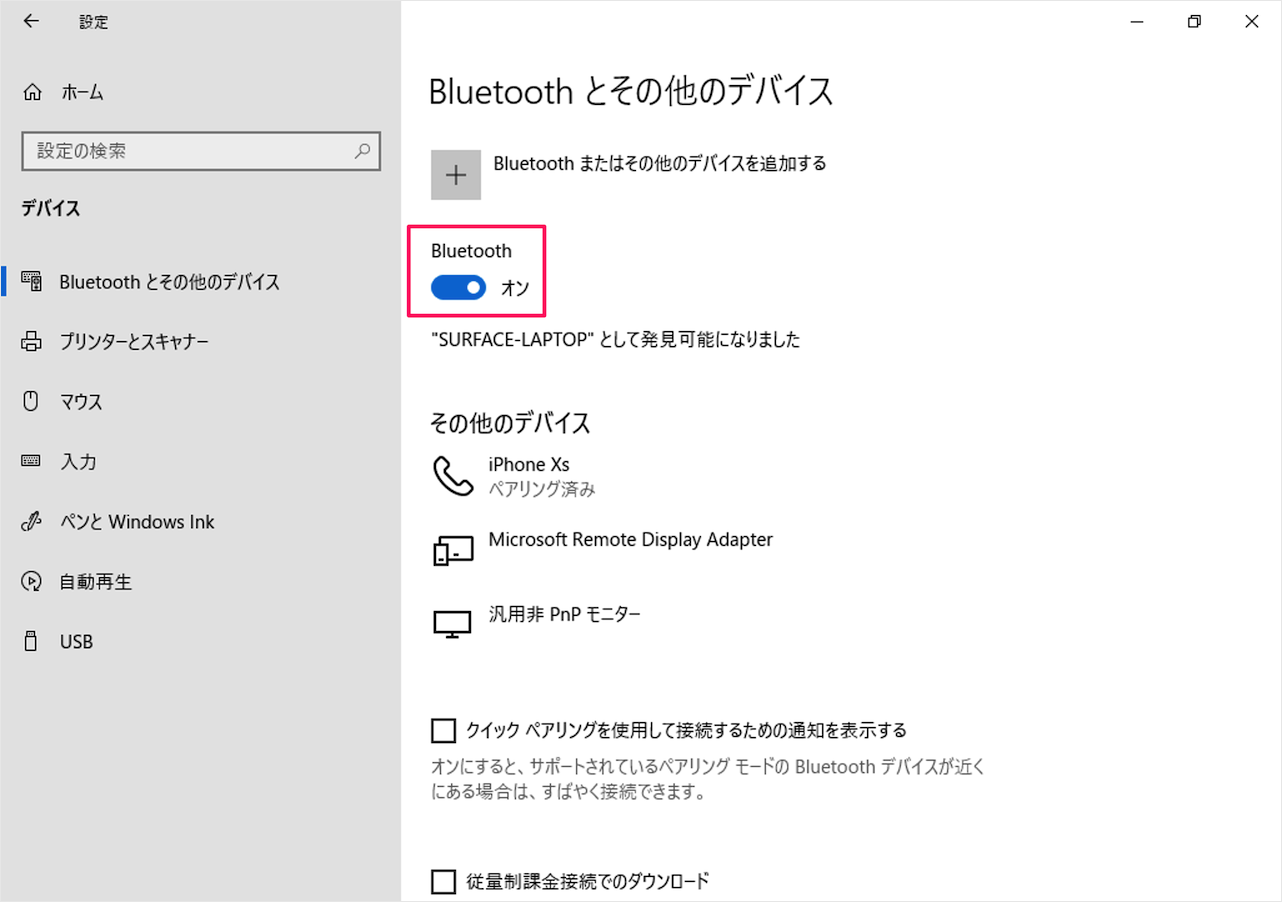
Windows10 Bluetooth の設定 オン オフ Pc設定のカルマ
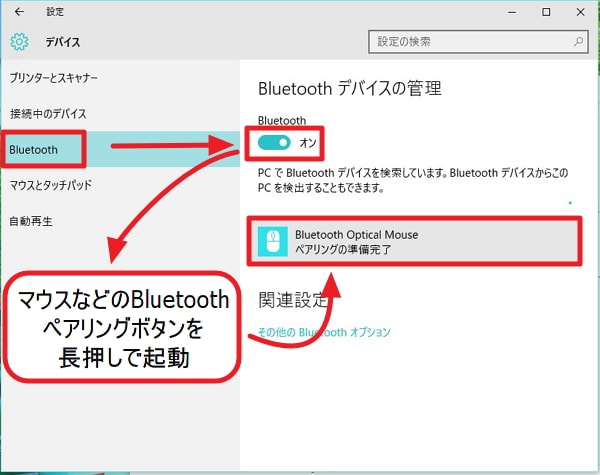
Windows 10でマウスやキーボードをbluetoothでペアリング 接続する方法 Enjoypclife Net
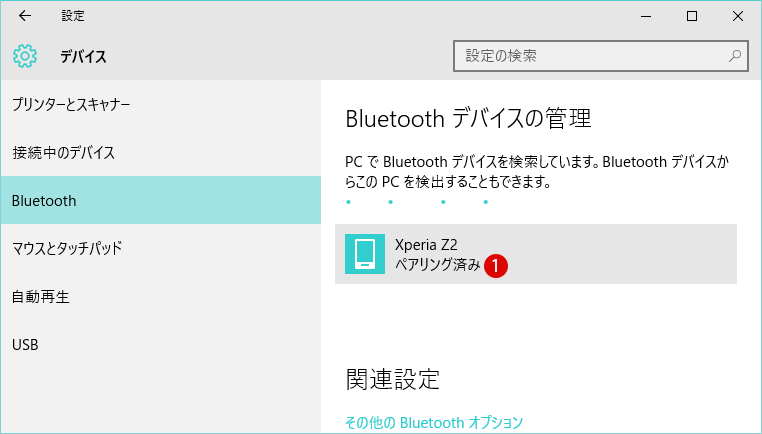
Bluetooth 近距離無線通信 がペアリング済みのままに接続できない 3 4 Windows10

Amazon Bluetooth 2 4gワイヤレスマウス Bluetoothマウス Cimetech 無線マウス 2400dpi 高精度 省電力 Windows10 Xp Vista Mac対応 日本語説明書付き Bt4 0 2 4gデュアルモード ブラック Cimetech マウス 通販
マウスが接続できないときの種類別原因 Bluetoothマウス Ringlog


0 件のコメント:
コメントを投稿